Windows 11 系统安装全过程详解
安装电脑操作系统(以 Windows 11 为例)是计算机系统服务中的一项基础且重要的技能。整个过程可分为准备、安装和配置三个阶段,以下是简要步骤:
一、准备工作
- 硬件要求确认:确保电脑满足 Windows 11 最低要求(如 TPM 2.0、UEFI 安全启动、64 位处理器、4GB 内存、64GB 存储等)。
- 备份重要数据:安装系统可能格式化系统盘,务必提前备份个人文件。
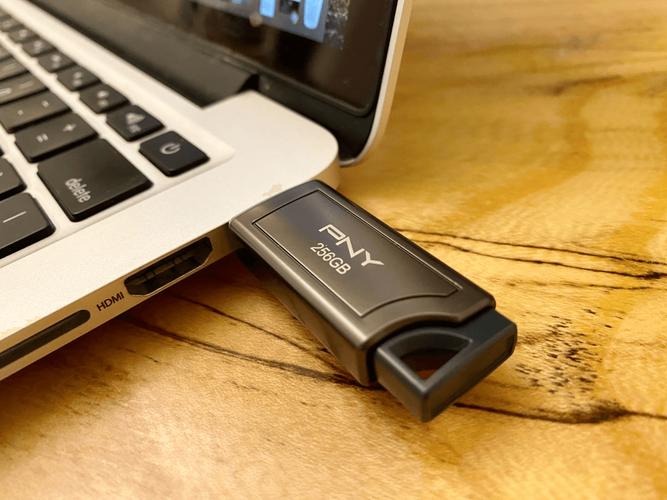
- 准备安装介质:使用 8GB 以上 U 盘,通过微软官方“媒体创建工具”制作 Windows 11 启动盘。
- 下载必要的驱动程序(如网卡驱动)并存放在非系统盘。
二、安装过程
- 设置启动顺序:重启电脑,进入 BIOS/UEFI 设置,将 U 盘设为第一启动项(或使用快捷启动菜单)。
- 启动安装程序:从 U 盘启动后,选择语言、时间和键盘输入法,点击“下一步”并选择“现在安装”。
- 激活 Windows:输入产品密钥(可跳过,安装后激活)。
- 选择版本:通常选择“Windows 11 专业版”或“家庭版”。
- 接受许可条款。
- 选择安装类型:选择“自定义:仅安装 Windows(高级)”。
- 分区与格式化:选择系统盘(通常为磁盘 0 分区 0),可删除旧分区并新建,然后格式化。点击“下一步”开始复制文件。
- 等待安装:系统自动重启数次,期间不要拔掉 U 盘。
三、初始配置
- 区域设置:选择国家/地区。
- 键盘布局:选择输入法。
- 网络连接:连接 Wi-Fi 或有线网络(Windows 11 家庭版可能要求联网并登录微软账户)。
- 账户设置:创建用户账户(姓名、密码)。
- 隐私设置:根据需求调整各项隐私选项。
- 等待系统完成最终设置,进入桌面。
四、安装后任务
- 安装驱动程序:通过 Windows Update 或主板/笔记本官网下载最新驱动。
- 激活系统:确保 Windows 已激活(设置 > 系统 > 激活)。
- 安装常用软件:浏览器、办公软件、安全软件等。
- 系统更新:检查并安装所有可用更新。
- 创建系统还原点:便于日后维护。
注意事项:
- 安装过程中确保电源稳定,避免中断。
- 若遇到 TPM 2.0 限制,可在 BIOS 中开启 TPM 或使用官方绕过方法(不推荐)。
- 对于双系统安装,需提前预留未分配空间。
通过以上步骤,即可完成 Windows 11 的清洁安装。整个过程大约需要 30-60 分钟,具体取决于硬件性能。
如若转载,请注明出处:http://www.feixunem.com/product/53.html
更新时间:2026-11-13 09:06:51